
Mit sogenannten Preselect-Links können Sie gezielt auf eine bestimmte Rubrik im AdBooker verlinken – z. B. über ein Banner für Muttertag oder Ostern.
Klickt ein Nutzer auf den Banner, wird die entsprechende Kategorie im Buchungsprozess automatisch vorausgewählt.
Das ist besonders nützlich für zeitlich begrenzte Aktionen oder Kampagnen, die eine gezielte Rubrik bewerben sollen.
So funktioniert ein Preselect-Link
Ein Preselect wird an die URL des AdBookers gehangen:
/Basisdaten/Preselect/Rubrik-IDBeispiel-URL:
https://vrsmedia.anzeigen-aufgabe.de/Basisdaten/Preselect/329
→ Diese URL öffnet den AdBooker direkt mit der Rubrik „Muttertag“ in der Kategorie „Familienanzeigen“.
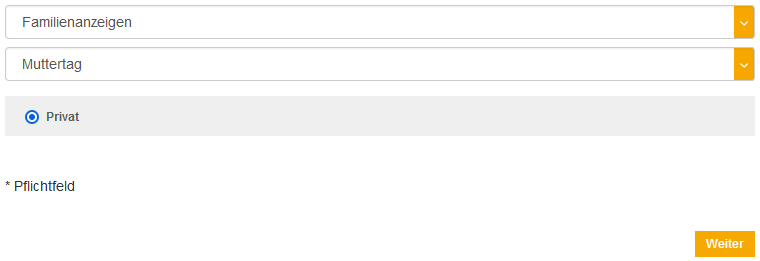
So erstellen Sie einen Preselect-Link:
- Öffnen Sie im Verlags-Backend das Menü „Allgemeine Einstellungen“ > „Märkte und Rubriken“.
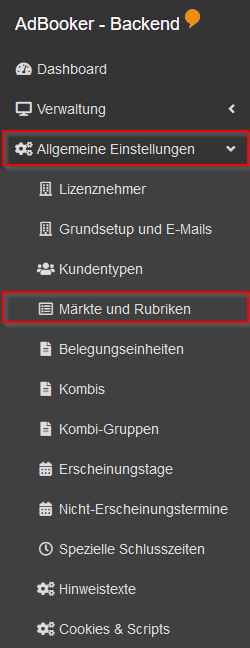
- Suchen Sie die gewünschte Rubrik in der Baumstruktur.
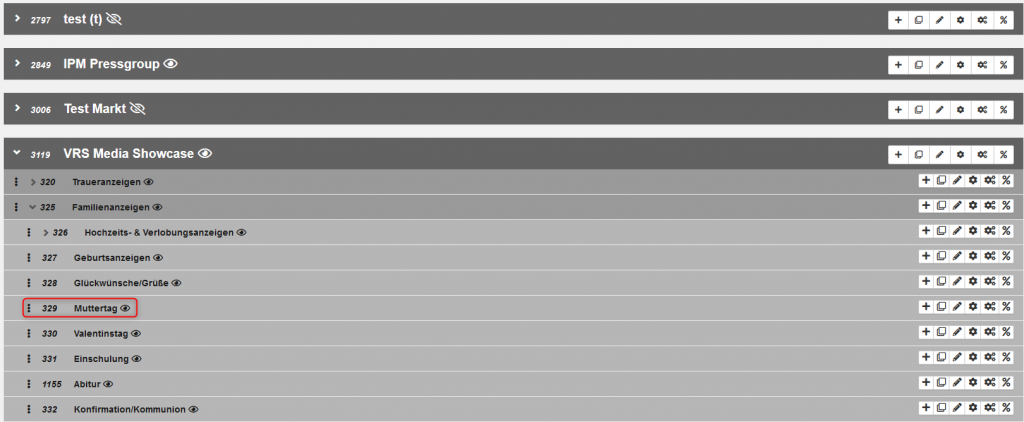
- Notieren oder kopieren Sie die Rubrik-ID der gewünschten Kategorie.
- Ergänzen Sie Ihre AdBooker-URL wie folgt:
https://[Ihre-Domain]/Basisdaten/Preselect/[Rubrik-ID]
Beispiel:
Wenn die Rubrik-ID 329 lautet, ergibt sich:
https://vrsmedia.anzeigen-aufgabe.de/Basisdaten/Preselect/329
💡 Gut zu wissen:
- Sie können mit einer Rubrik-ID beliebige Unterkategorien verlinken – auch tief verschachtelte wie z. B. „KFZ > PKW > Verkäufe > Audi“.
- Der Nutzer sieht beim Aufruf sofort die richtige Auswahl im Buchungsformular – das beschleunigt den Prozess und erhöht die Conversion.
