
- CMS aufrufen
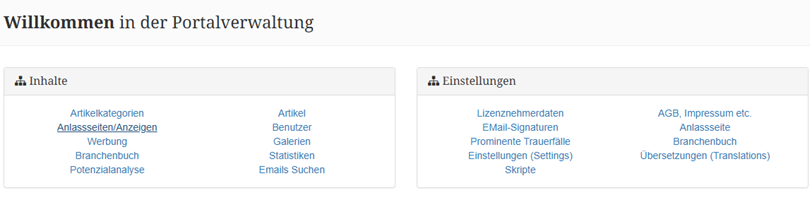
Gehen Sie auf die Website des Portals und fügen Sie „/admin“ am Ende der URL hinzu (z. B. www.beispielportal.de/admin).
Sie gelangen damit zur Portalverwaltung (CMS).

2. Bereich für Supportfälle öffnen
- Klicken Sie im Menü auf „Anlassseiten/Anzeigen“.
3. Video ausschließen
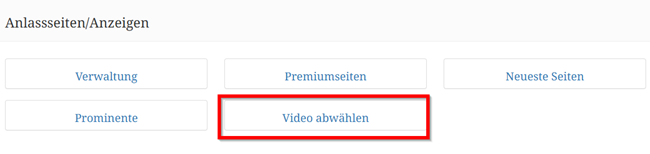
- Klicken Sie auf „Video abwählen“, um mit dem Anlegen eines Supportfalls zu starten.
4. Neuen Supportfall anlegen
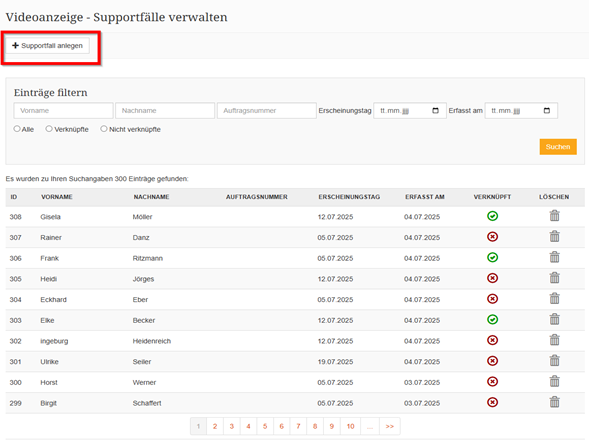
- Sie sehen nun eine neue Maske.
- Klicken Sie auf den unteren Button, um einen neuen Supportfall anzulegen.
5. Supportfall ausfüllen
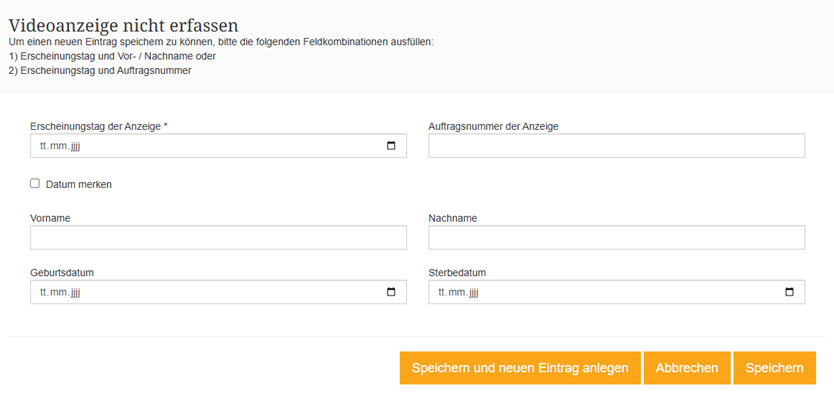
Damit der Supportfall angelegt werden kann, müssen Sie folgende Felder korrekt ausfüllen:
- ET (Erscheinungstermin)
- Auftragsnummer oder Vor- und Nachname
5.1 Optionen zum Speichern
Sie haben nun drei Möglichkeiten:
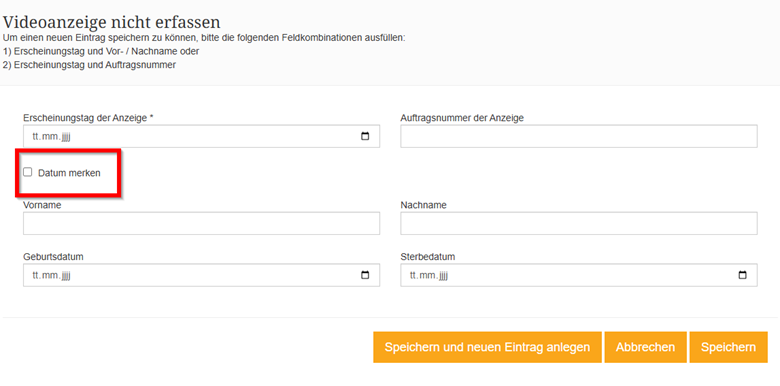
- Datum merken:
Wenn Sie mehrere Fälle mit dem gleichen Datum anlegen möchten, klicken Sie auf „Datum merken“.
Dann auf „Speichern und neuen Eintrag anlegen“, das Datum wird gespeichert.
B) Direkt weiterarbeiten:
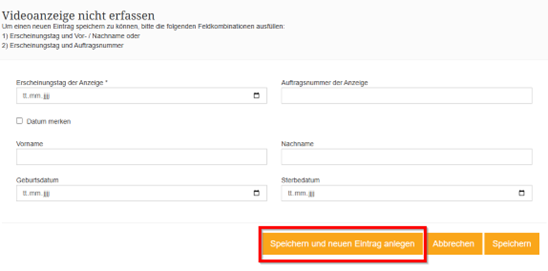
Klicken Sie auf „Speichern und neuen Eintrag anlegen“, um direkt mit dem nächsten Supportfall weiterzumachen.
C) Fertig:
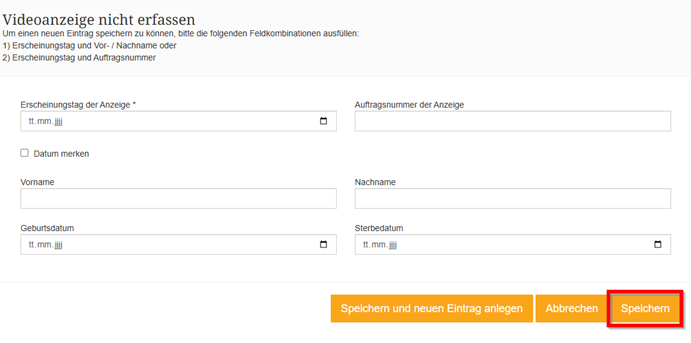
Wenn Sie keine weiteren Fälle anlegen wollen, klicken Sie einfach auf „Speichern“, um zur Übersicht zurückzukehren.
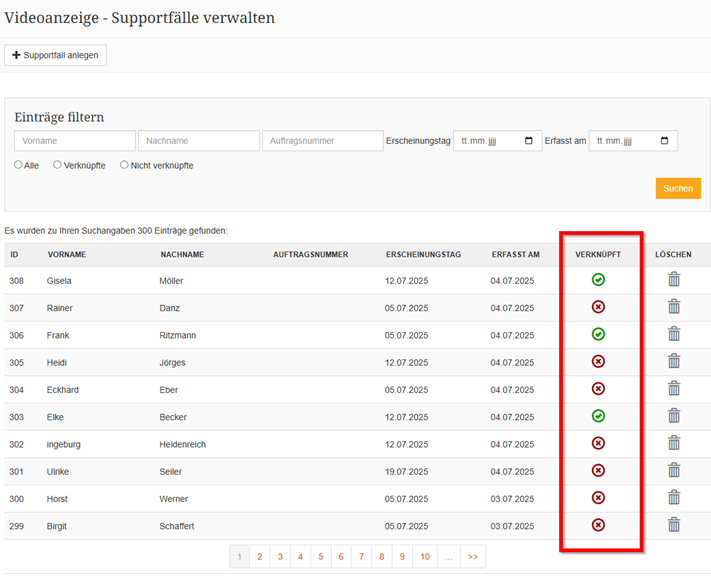
6. Übersicht verwalten
Zurück in der Übersicht können Sie:
- Supportfälle löschen, falls nötig oder
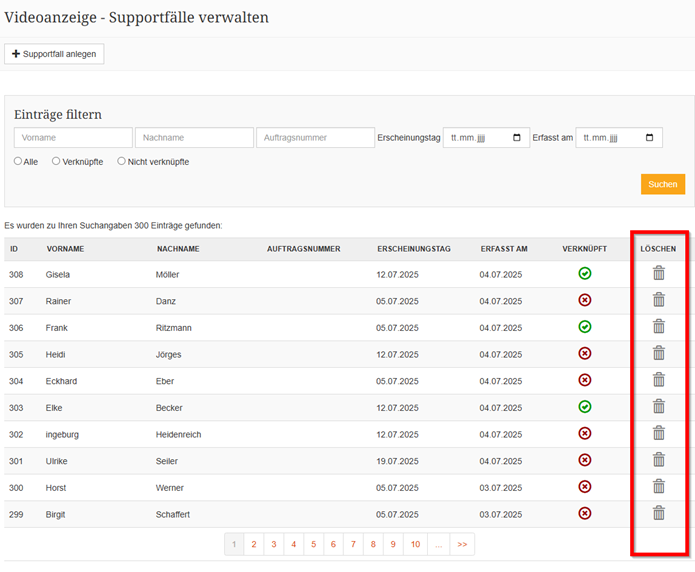
- Prüfen, ob vergangene Supportfälle erfolgreich verarbeitet wurden.
Support
Bei Fragen schreiben Sie gerne eine E-Mail an:
📧support@vrsmedia.com
